|
|
|
|
 |
(FAQ.No.USS001) |
| USBストリームスコープを最大限に利用するためには、どのようなPCを用意すればいいですか? |
|
|
|
USBストリームスコープは、USB通信パケットの内容をパラレルポート経由でPCに転送し、表示・解析を行います。したがって、「パラレルポートの転送速度が速いPC」が適しています。
「パラレルポートの転送速度が速いPCとは、どんなPCなのか?」、この点についてはテクニカル・ガイド(こちら)で詳しく解説しています。
|
ページTOPへ
|
|
|
|
|
|
|
|
|
|
(FAQ.No.USS002) |
| USBストリームスコープソフトウェアがインストールできません。 |
|
|
|
USBストリームスコープソフトウェアをインストールする最中に、次のようなエラーメッセージとともにダイアログが表示されることが報告されています。
「ストリング変数が文字列に対して充分な大きさがありません。ストリング宣言を確認してください。 エラー401」
このエラーは、「コントロールパネル」の「地域」(または「地域のオプション」)にある言語の設定が、「日本語」以外になっていると発生します。特に、サイプレス社のUSB開発ツールをインストールされているシステムではこの言語の設定が「英語」になっている可能性があります。
よって、USBストリームスコープをインストールする際は、上記の言語の設定をいったん「日本語」に戻してからインストールを行ってください。インストール後に再び「英語」などの設定に戻しても、USBストリームスコープソフトウェアは正常に動作します。 |
ページTOPへ
|
|
|
|
|
|
|
|
|
|
(FAQ.No.USS003) |
| 「表示フィルタリング機能」の設定画面において「NAKトランザクション(DATAパケットを含まないもの)を表示しない」の設定が、「デフォルトに設定」ボタンで保存されない。 |
|
|
|
USBストリームスコープソフトウェア バージョン1.0.0.0でこの現象を確認しています。
この現象は、ソフトウェアバージョン1.0.0.1以降で解決されています。
「ダウンロード」のページから、最新のソフトウェアを入手してください。 |
ページTOPへ
|
|
|
|
|
|
|
|
|
|
(FAQ.No.USS004) |
| USBマウスをつなぐと、「Unknown」パケットばかり表示されます。 |
|
|
|
USBストリームスコープは、USBマウス(Lowスピードデバイス)の接続する場所によっては「Unknown(不明なパケットの意)」を表示し、正しいパケット情報を表示できないことがあります。
この動作は、USBストリームスコープの動作仕様です。
(Lowスピードデバイスがうまく表示されない接続)
USBストリームスコープが接続されているノードよりも上流側にあるUSBハブ(ルートハブを含む)に、Lowスピードデバイスを接続したとき(下図)
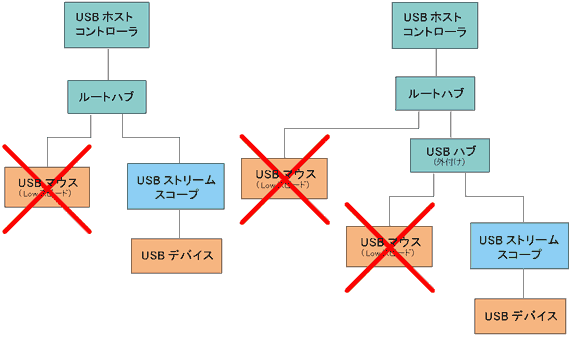
(回避策)
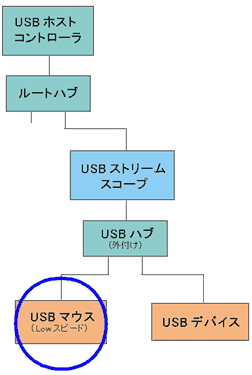
回避策として、次のいずれかの方法をとってください。
- USBホストコントローラのPCと、USBストリームスコープのPCの2台に分けます。
- 外付けUSBハブを使って、USBマウスなどの問題となるLowスピードデバイスをUSBストリームスコープよりダウンストリーム側に接続します(右図)。
Lowスピードデバイスのログも記録されますが、「表示フィルタリング機能」を使って非表示にします。
- USBホストコントローラが論理的に2系統に分かれている場合(VIA社製VT82C686系チップセットなどが該当します)、論理的に異なるUSBバス側にLowスピードデバイスを接続します。
- USBマウスをご使用の場合は、代わりにPS/2マウス/シリアルマウスに変えます。
|
 |
|
ページTOPへ
|
|
|
|
|
|
|
|
|
|
(FAQ.No.USS005) |
| 「ログ開始」を行ったとたん、ブルースクリーンになります。 |
|
| (症状1) |
一部のPCにおいて、PCがサスペンド(スタンバイ)状態から復帰したあとで「ログ開始」を行った瞬間に、ブルースクリーン(ドライバの不正処理)が表示されることがあります。このような不具合を確認しているのは、Windows2000の場合のみです。
現在(2001年5月)のところ、この現象の原因は不明です。原因が分かり次第、改善・改良を行う予定です。
このような現象の発生するPCでは、サスペンドからの復帰後にUSBストリームスコープを使用したい場合は、いったんWindows2000を再起動させてから、ご使用ください。
|
| (症状2) |
パラレルポートの動作モードのうちECPモードの場合に、「DMAを使用する」設定でログを開始するとブルースクリーンになってしまうPCがまれに存在します。
そのようなPCについては、「ログ動作」メニュー→「設定」で表示されるダイアログから、「DMAを使用する」チェックボックスをOFFにしてご使用ください。
この件については原因が判明次第、改善を行い弊社WEBページにて修正ソフトウェアを公開する予定です。
|
|
ページTOPへ
|
|
|
|
|
|
|
|
|
|
(FAQ.No.USS006) |
| 「ログ開始」のあと、しばらくするとログ動作が止まったようになります。 |
|
ごく一部のPCにおいて、ECPモード(パラレルポートの動作モードの1つ、USBストリームスコープはこの動作モードで動作します)において、「DMA」と「割り込み」を併用した転送動作がうまく機能しない機種があります。
もし、ログを開始した後、ある一定時間後に(あるいは一定量のログを取ったところで)画面上のパケット表示が更新されなくなり、本体のOVR(オーバーラン)ランプが点灯する場合は下記の設定をお試し下さい。
| (1) |
ソフトウェアを起動する。
|
| (2) |
「ログ動作」メニュー→「設定」をクリックし、「ログ動作設定ダイアログ」を開く。
|
| (3) |
ダイアログ上の「割り込みを使用する」チェックボックスのチェックを外す(OFFにする)。
|
| (4) |
「OK」ボタンを押してダイアログを閉じる。 |
|
ページTOPへ
|
|
|
|
|
|
|
|
|
|
|
|
|
|
|
|
|
|
|
|
|
|
|
|
|
|
|
|
|
|
|
|
|
|
|
|
|
|
|
|
|
|
|
|
|
|
|
|
|
|
|
|
|
|
|
|
|
|
|
|
|
|
|
|
|
|
|
|
|
|
|
|
|
|
|
|
|
|
|
|
|
|
|
|
|
|
|
|
|